ดาวน์โหลด Yotathai Plan
ไฟล์ติดตั้งสำหรับ Windows และ Mac พร้อมให้ดาวน์โหลด
หรือดาวน์โหลดไฟล์ตัวอย่างโมเดล 3 มิติ ↓
ไฟล์ติดตั้ง
Windows
Mac Apple silicon
ครั้งแรกให้คลิกขวาที่โปรแกรม แล้วเลือก "เปิด" (โปรแกรมยังไม่ได้ลงนามกับ Apple) มีวิธีในไฟล์ที่แถมมาด้วย
เป้าหมายของชุดแรก
- 3D และ 2D ฟรี — Yotathai 3D และ 2D แจกให้ใช้ฟรี
- Windows — ไฟล์ติดตั้งสำหรับ Windows
- ไม่ต้องสิทธิ์ผู้ดูแล — ติดตั้งได้โดยไม่ต้องใช้สิทธิ์ผู้ดูแลเครื่อง
- เมนูภาษาไทย — เมนูและคำสั่งเป็นภาษาไทย
Yotathai 3D และ 2D เป็นโปรแกรมที่แจกให้ใช้ฟรี ผู้ใช้นำไปใช้งานและต่อยอดต่อได้เองเลย ไม่จำเป็นต้องรอส่วนที่โยธาไทยจะเผยแพร่เพิ่ม
ส่วนที่โยธาไทยพัฒนาขึ้นเพิ่ม เช่น สกิลและข้อมูลสำหรับงานคำนวณโครงสร้าง ถอดแบบ ประมาณราคา กำหนดระยะเวลาก่อสร้าง กำหนดงวดงาน รวมถึงแบบแปลนสำเร็จรูป โยธาไทยเก็บค่าใช้จ่ายตามความเหมาะสม
ติดตั้ง Yotathai Plan
Windows
ทำตามทีละข้อ ใช้เวลาประมาณ 5 นาที ไม่ต้องมีรหัสผู้ดูแลเครื่อง
- ดาวน์โหลดไฟล์ติดตั้งได้ไฟล์ชื่อ Yotathai-Plan-Setup-….exe อยู่ในโฟลเดอร์ ดาวน์โหลด (Downloads) เบราว์เซอร์อาจเตือนว่า "ไฟล์นี้ไม่ค่อยมีคนดาวน์โหลด" เพราะโปรแกรมแจกฟรี ยังไม่ได้ซื้อใบรับรองดิจิทัล ให้เลือกเก็บไฟล์ไว้ (Keep) ถ้าคุณดาวน์โหลดจากหน้านี้เอง
- ดับเบิลคลิกไฟล์ที่ดาวน์โหลดมาถ้า Windows ขึ้นหน้าต่างว่า "Windows ปกป้องพีซีของคุณ" ให้กด ข้อมูลเพิ่มเติม แล้วกด เรียกใช้อยู่ดี ที่ขึ้นเตือนเพราะเป็นโปรแกรมใหม่ที่ยังมีคนใช้ไม่มาก ข้อความอาจต่างจากนี้เล็กน้อยตามรุ่นของ Windows
- อ่านข้อตกลงการใช้งานหน้าต่างติดตั้งเป็นภาษาไทย อ่านข้อตกลงการใช้งานแล้วเลือก "ฉันยอมรับข้อตกลง" จากนั้นกด ถัดไป
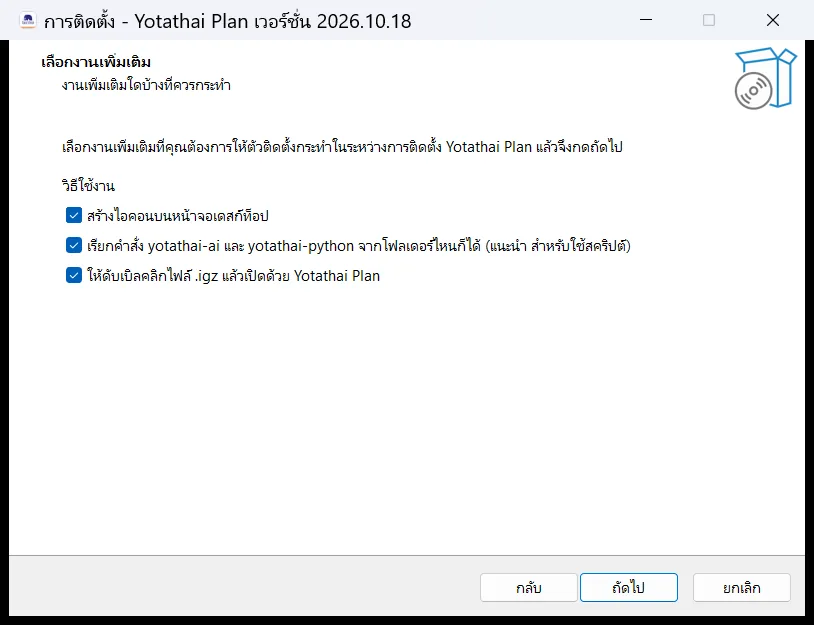
- เลือกงานเพิ่มเติมมีให้ติ๊ก 3 ข้อ (ไอคอนบนเดสก์ท็อป · เรียกคำสั่งจากโฟลเดอร์ไหนก็ได้ · ดับเบิลคลิกไฟล์ .igz เปิดด้วยโปรแกรม) ติ๊กไว้ให้แล้วทั้งหมด แนะนำให้ปล่อยไว้ตามนี้

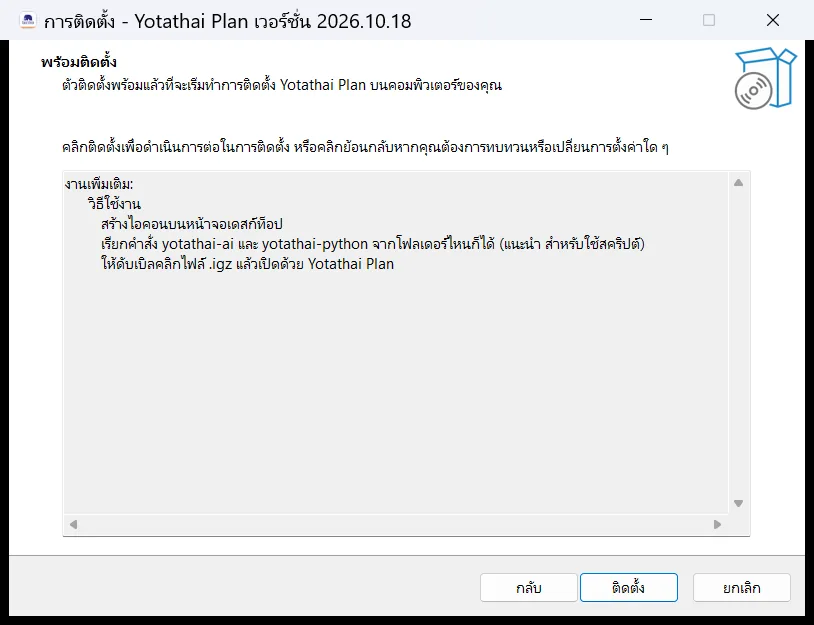
- กด "ติดตั้ง"หน้านี้สรุปสิ่งที่เลือก โปรแกรมลงที่โฟลเดอร์ของคุณเองเสมอ ไม่ต้องเลือกโฟลเดอร์

- รอสักครู่แถบสีเขียวจะค่อยๆ เดินไปทางขวา ใช้เวลาไม่กี่สิบวินาทีถึงสองสามนาที ไม่ต้องกดอะไร และอย่าปิดหน้าต่าง
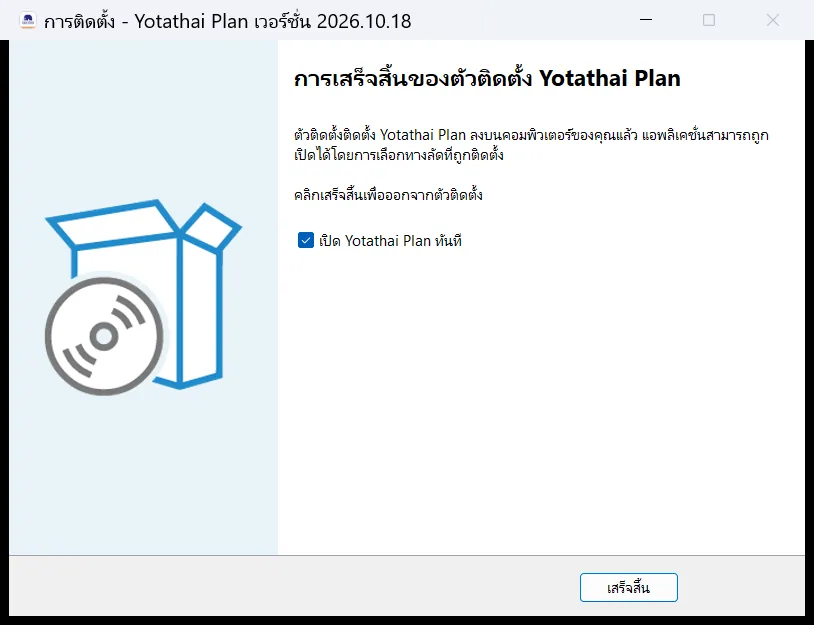
- กด "เสร็จสิ้น"ถ้าอยากเปิดโปรแกรมเลย ปล่อยช่อง "เปิด Yotathai Plan ทันที" ไว้ตามเดิม

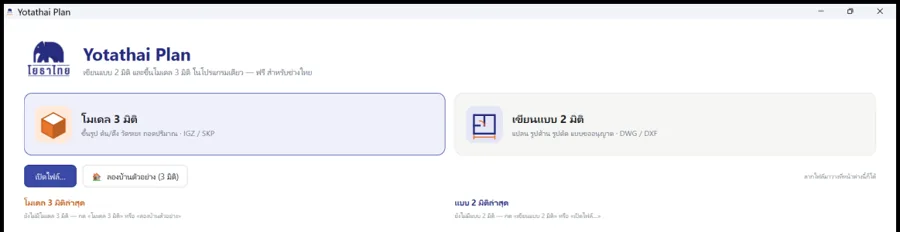
- โปรแกรมเปิดขึ้นมาครั้งแรกอาจรอประมาณ 5–10 วินาที จะเห็นหน้าแรกของ Yotathai Plan มีปุ่มโมเดล 3 มิติ เขียนแบบ 2 มิติ และปุ่มลองบ้านตัวอย่าง

Mac Apple silicon
ติดตั้งแค่ 2 ขั้น
- ลากโปรแกรมไปวางเปิดไฟล์ .dmg แล้วลาก "Yotathai Plan" ไปวางทับโฟลเดอร์ Applications ในหน้าต่างนั้น (ถ้าเครื่องไม่ให้ลง Applications ลากไปไว้ที่ ~/Applications ของบัญชีคุณเองก็ได้)
- เปิดโปรแกรมเปิดจาก Launchpad หรือโฟลเดอร์ Applications
- คลิกขวา (หรือกด Control ค้าง) ที่ Yotathai Plan แล้วเลือก "เปิด" แล้วกด "เปิด" อีกครั้ง
- ถ้ายังไม่ได้ ไปที่ ตั้งค่าระบบ > ความเป็นส่วนตัวและความปลอดภัย แล้วกด "เปิดอยู่ดี" ที่ข้อความของ Yotathai Plan
คำถามที่พบบ่อย
ดาวน์โหลดตัวอย่างโมเดลไปลองเปิดดู
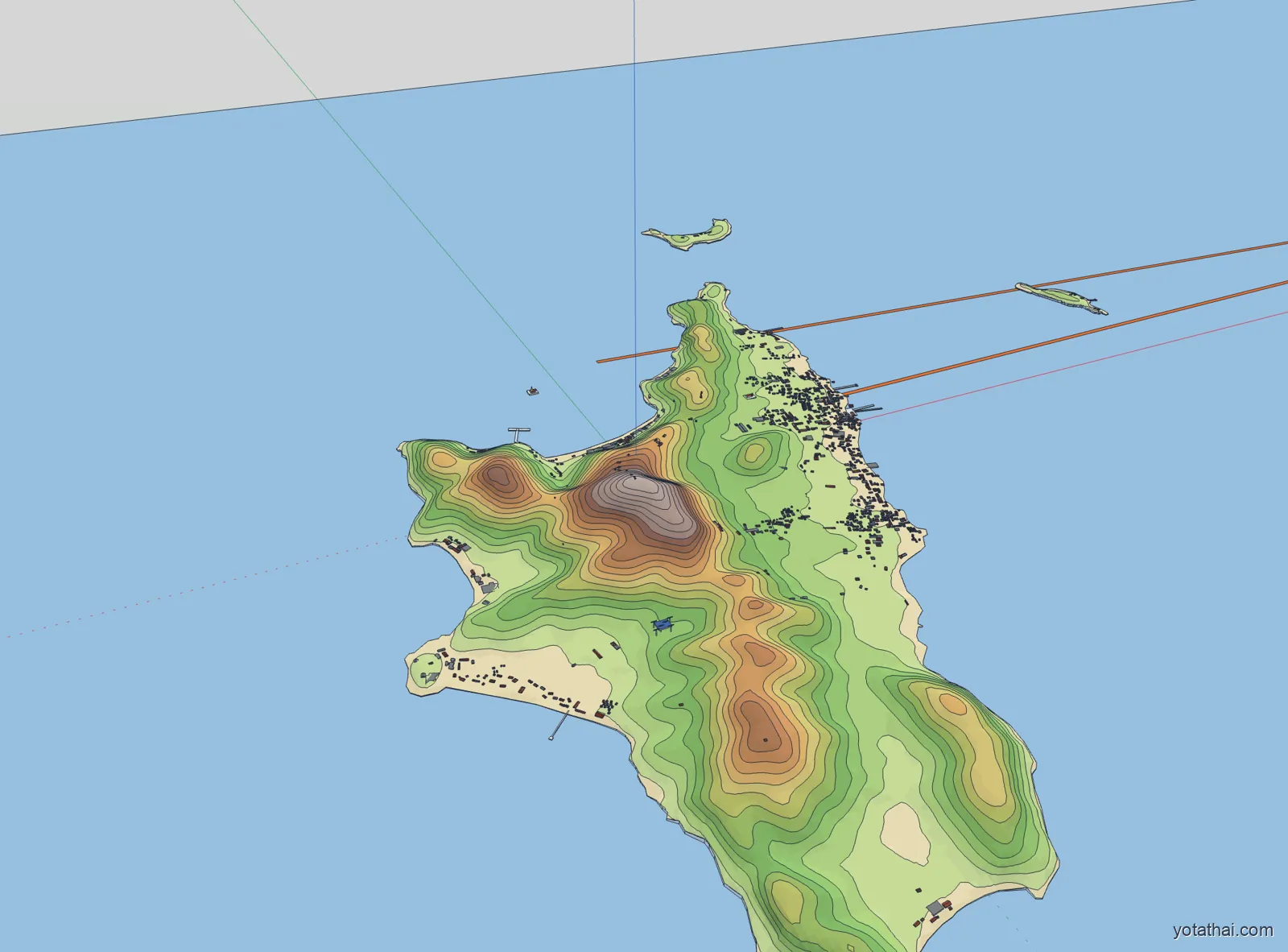
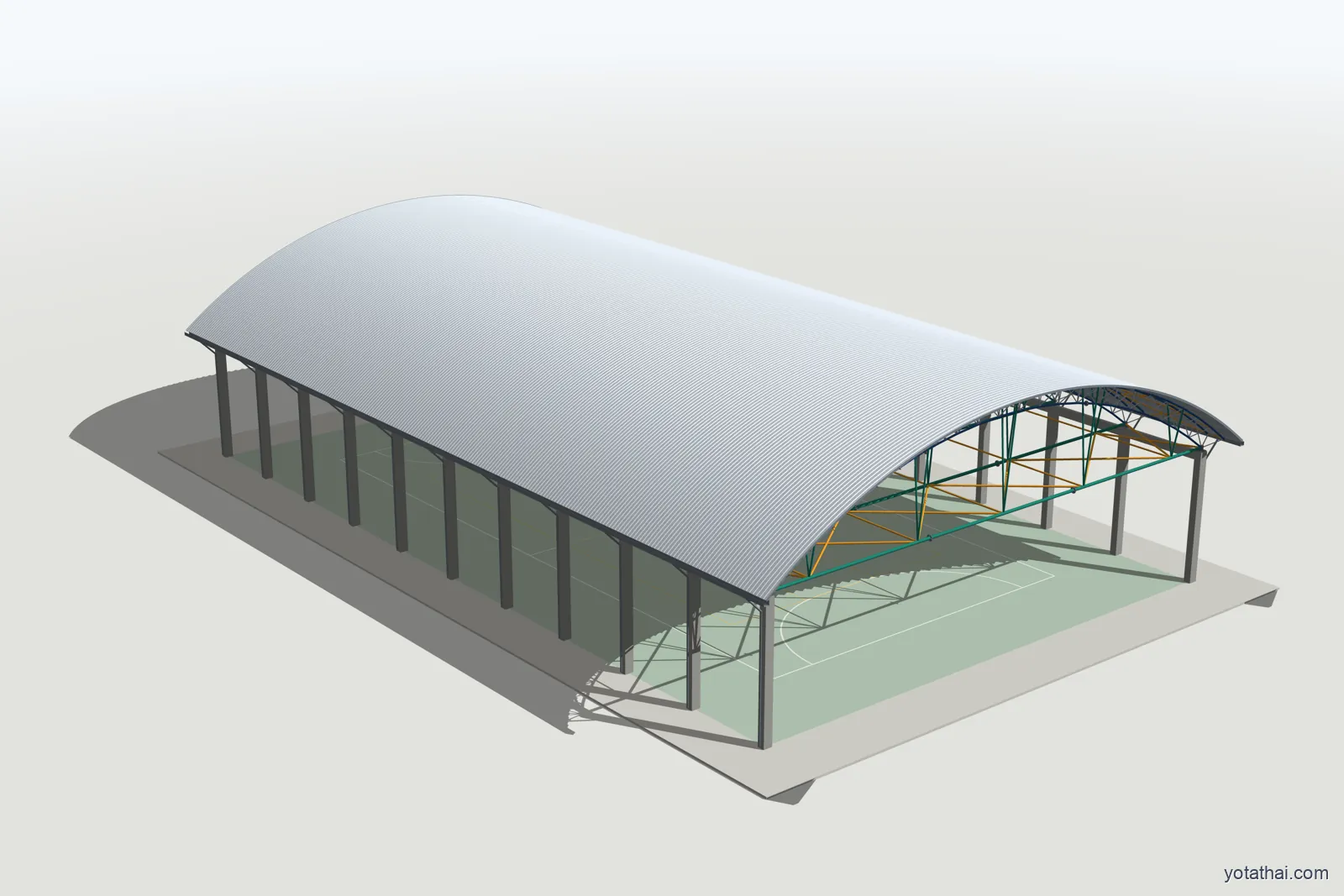
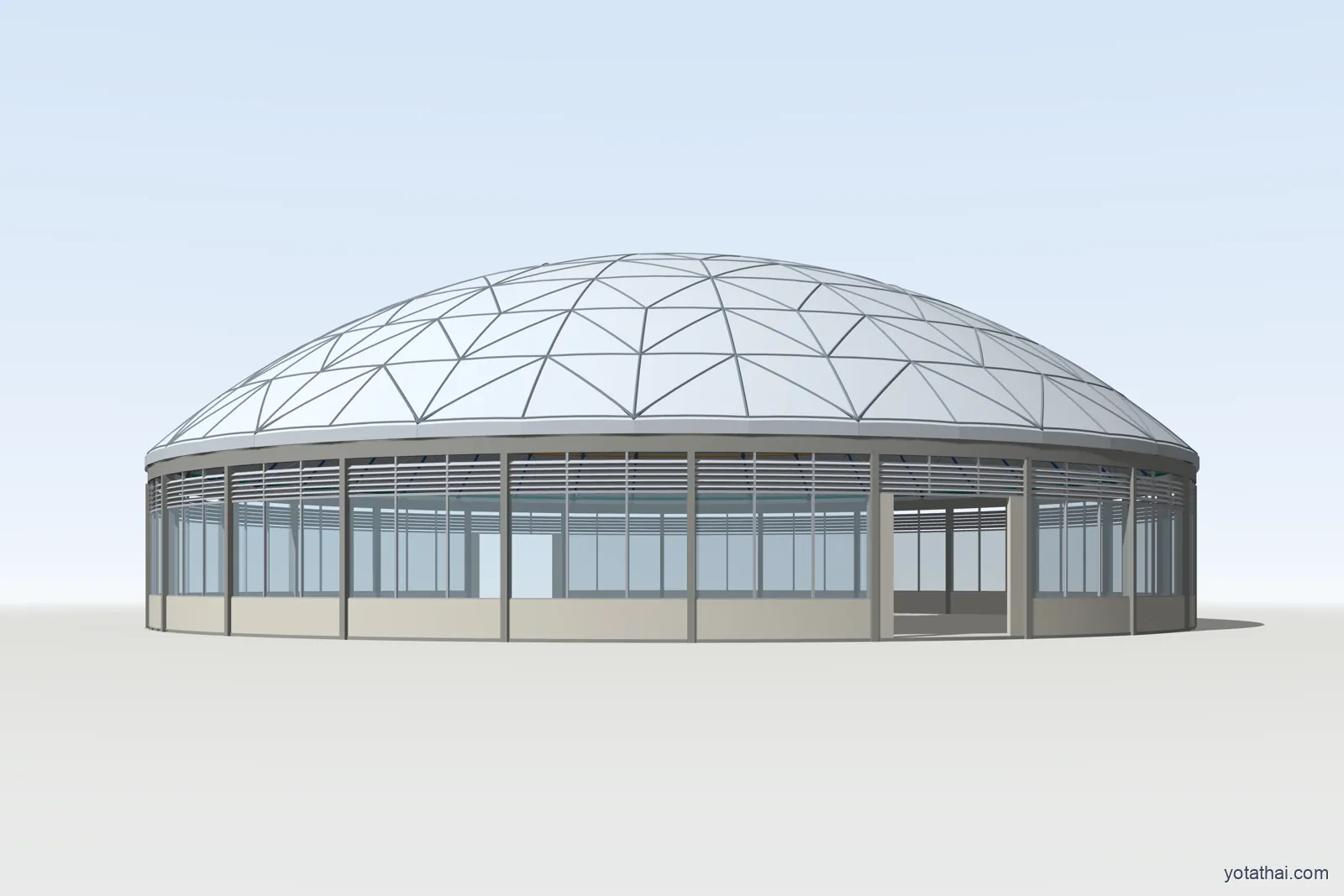
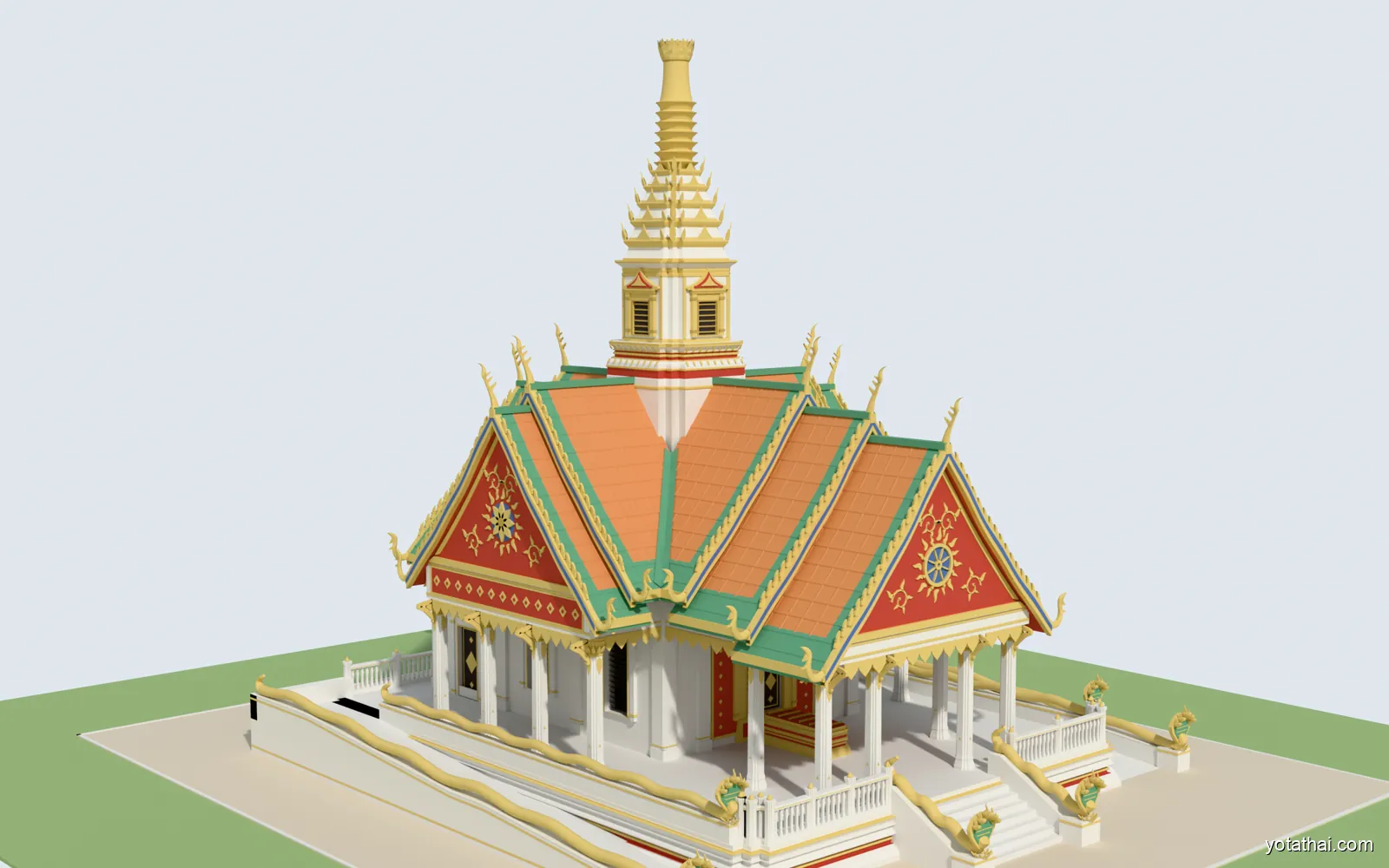
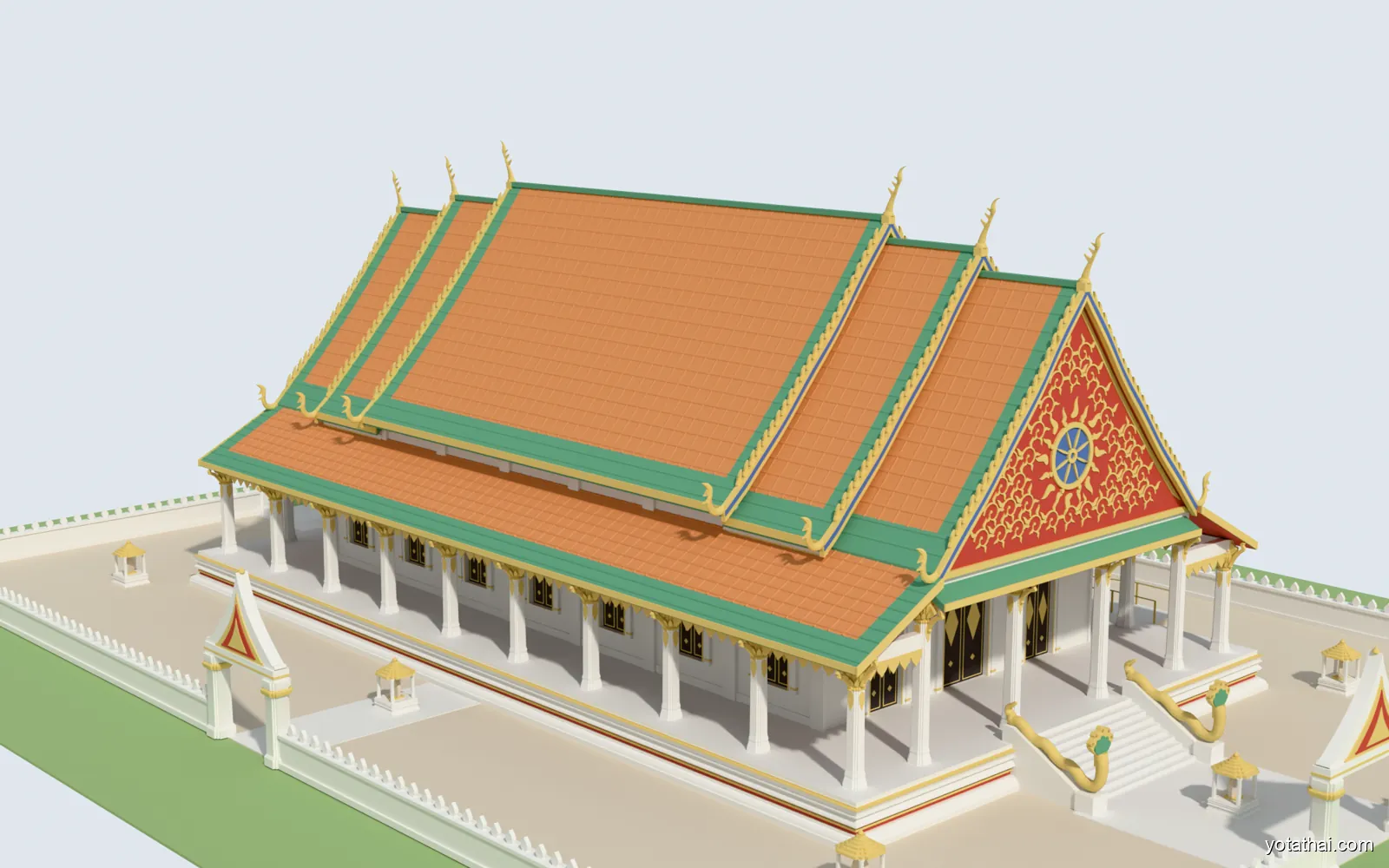
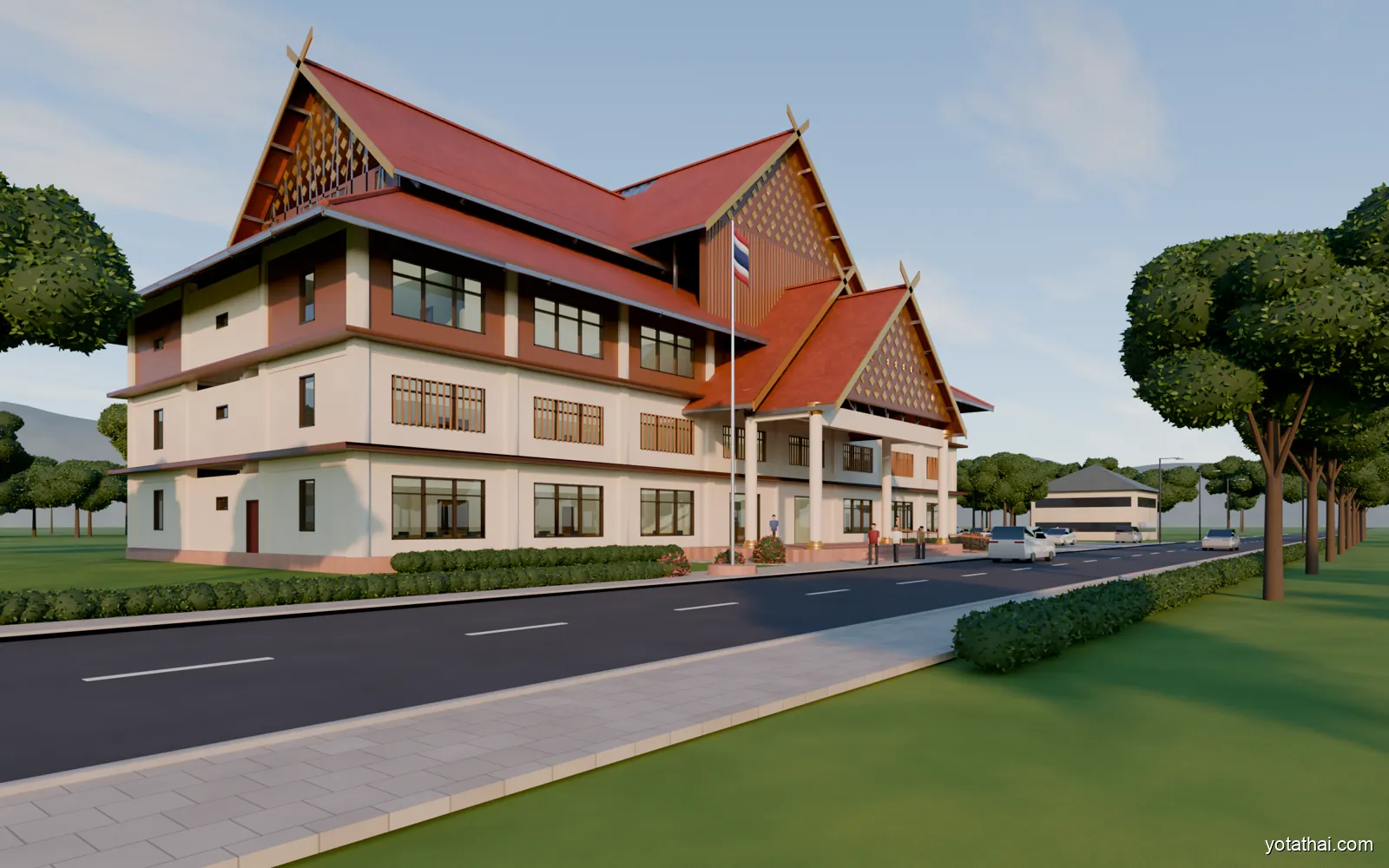
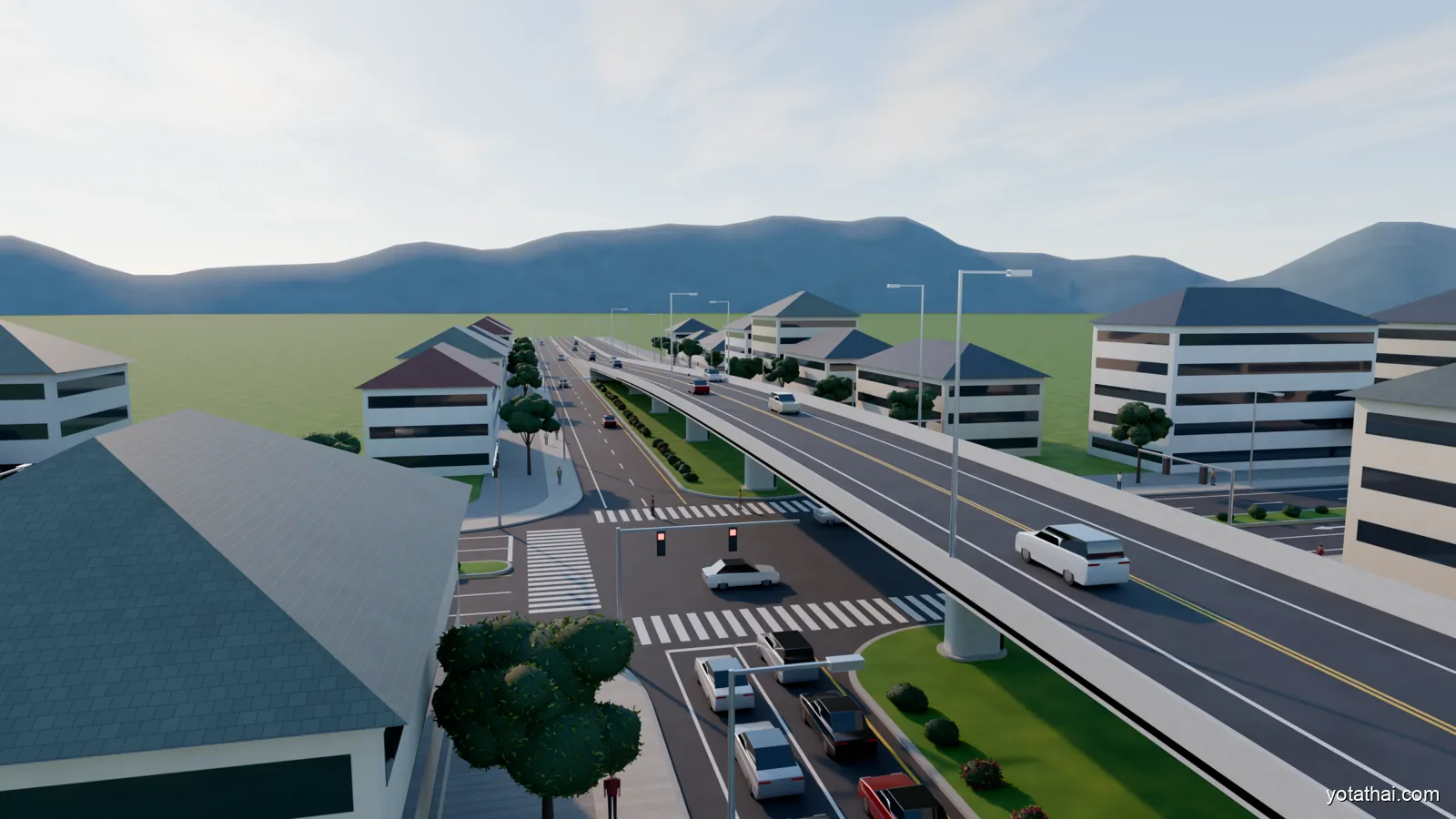
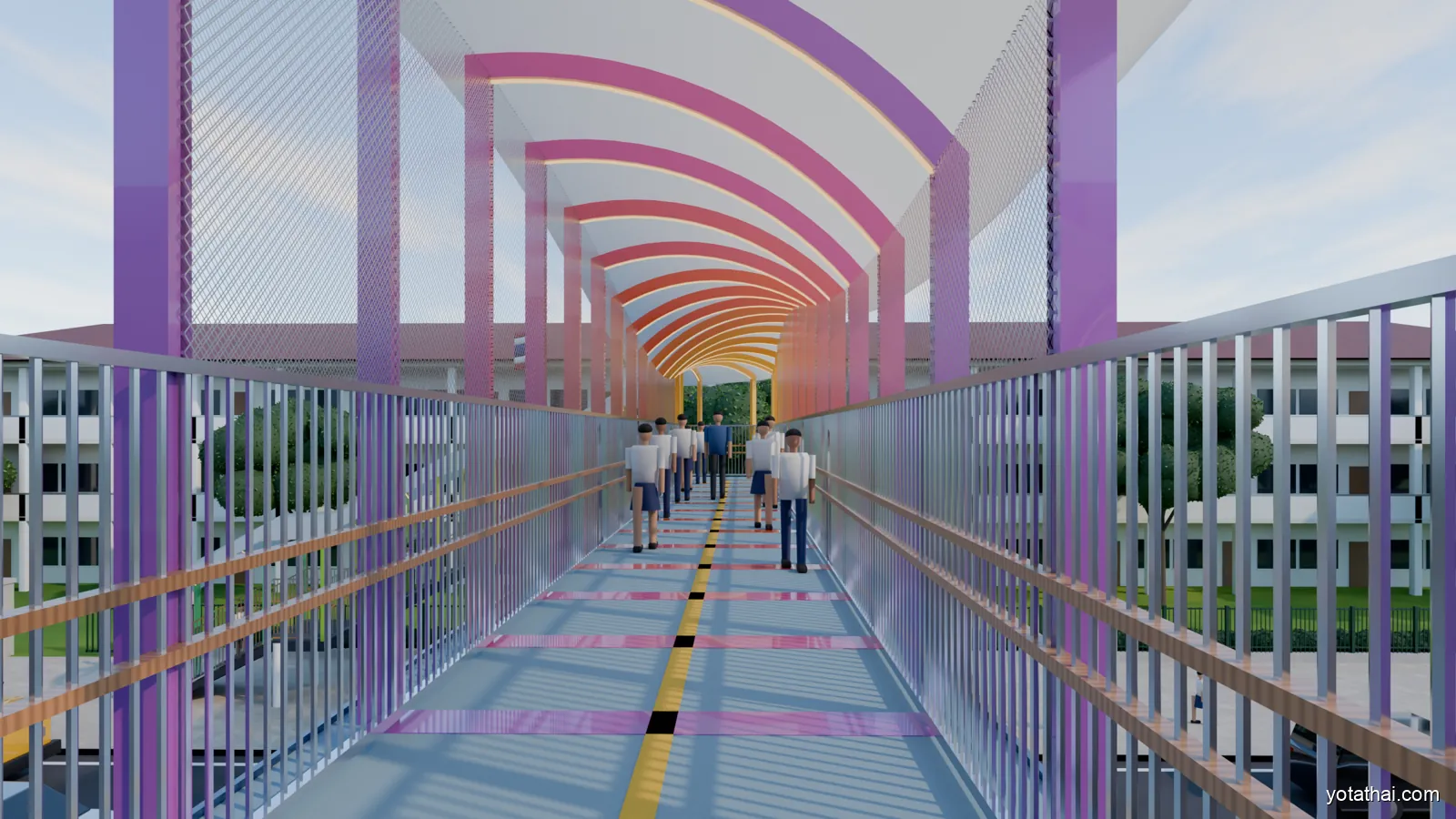
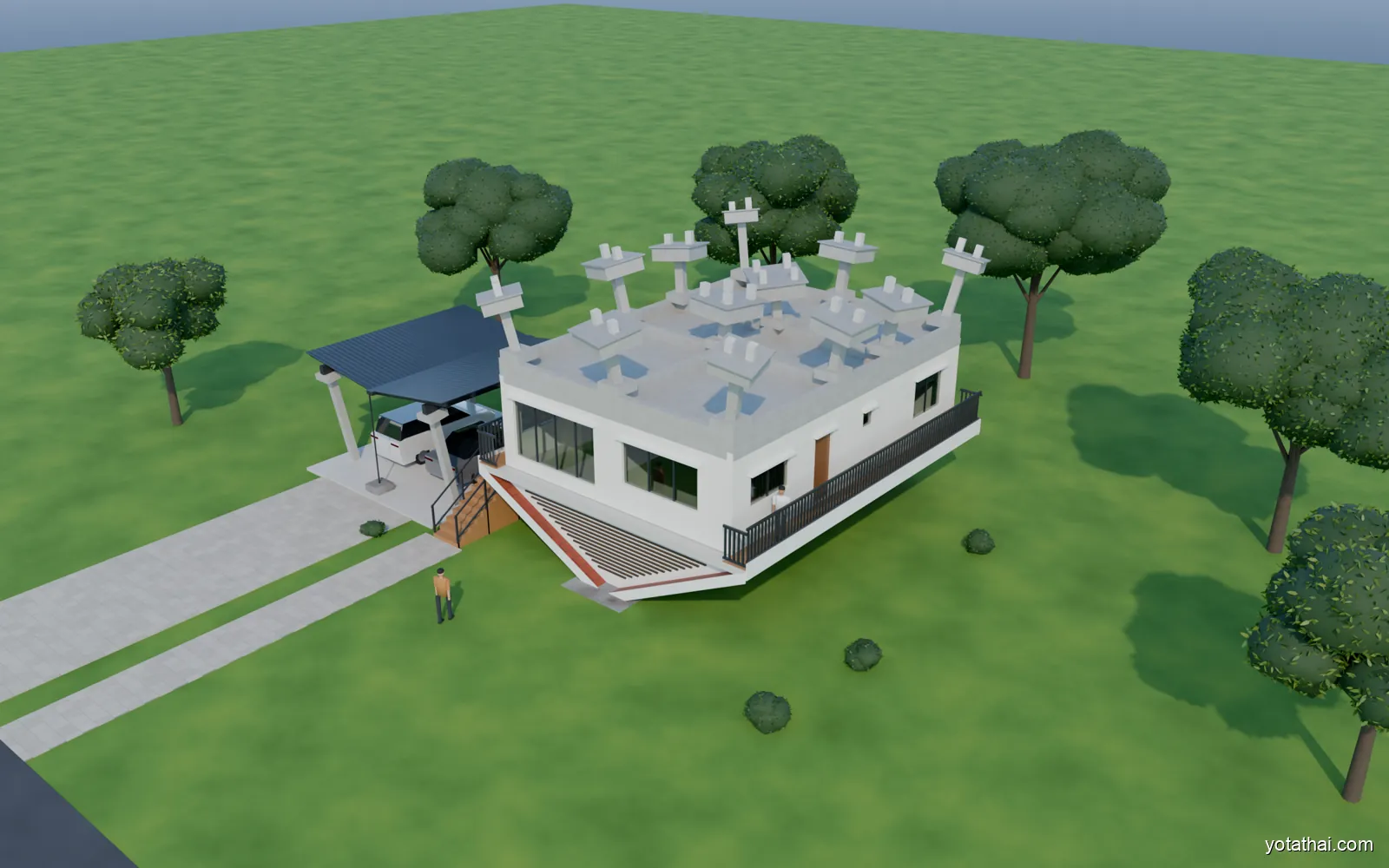
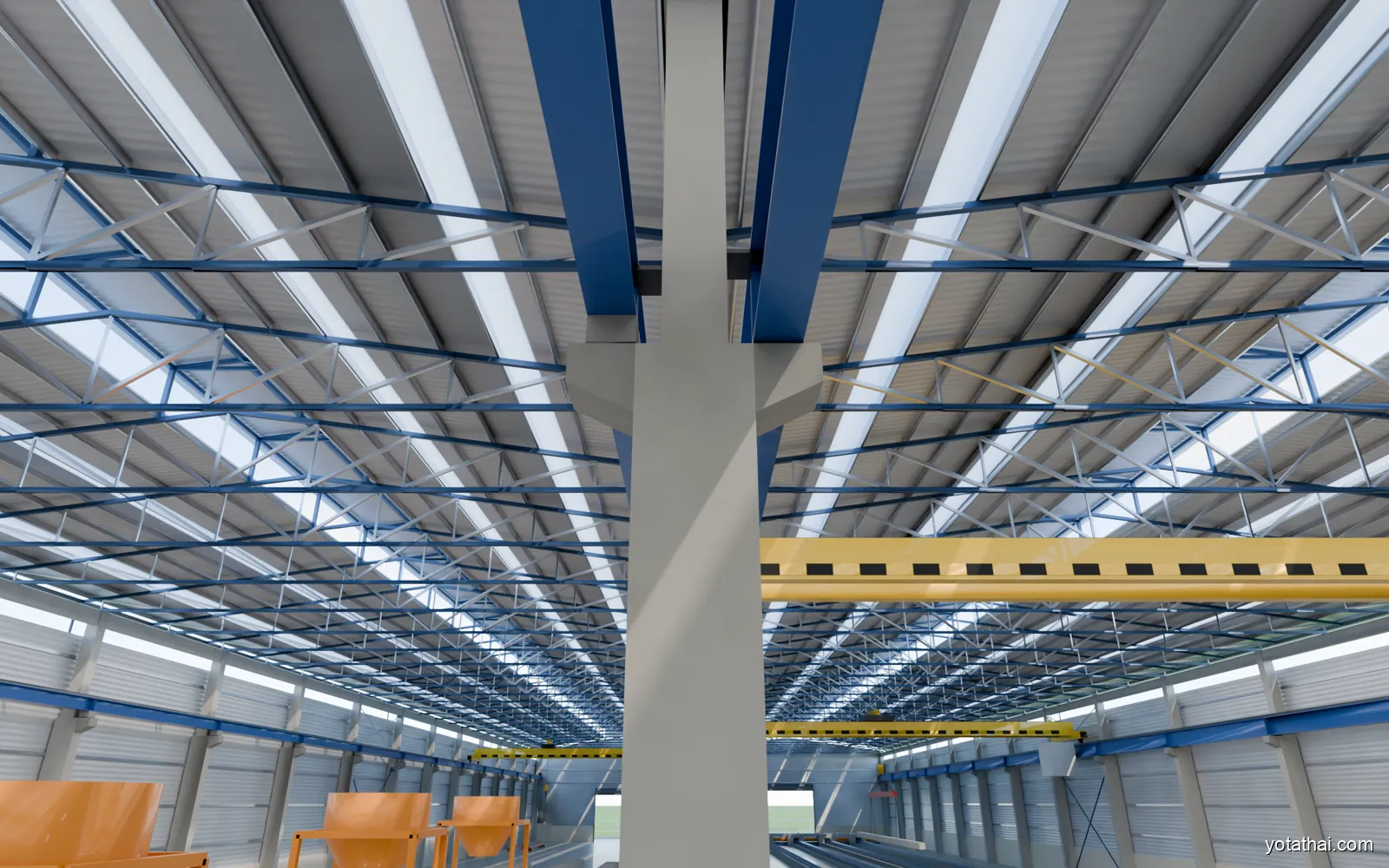
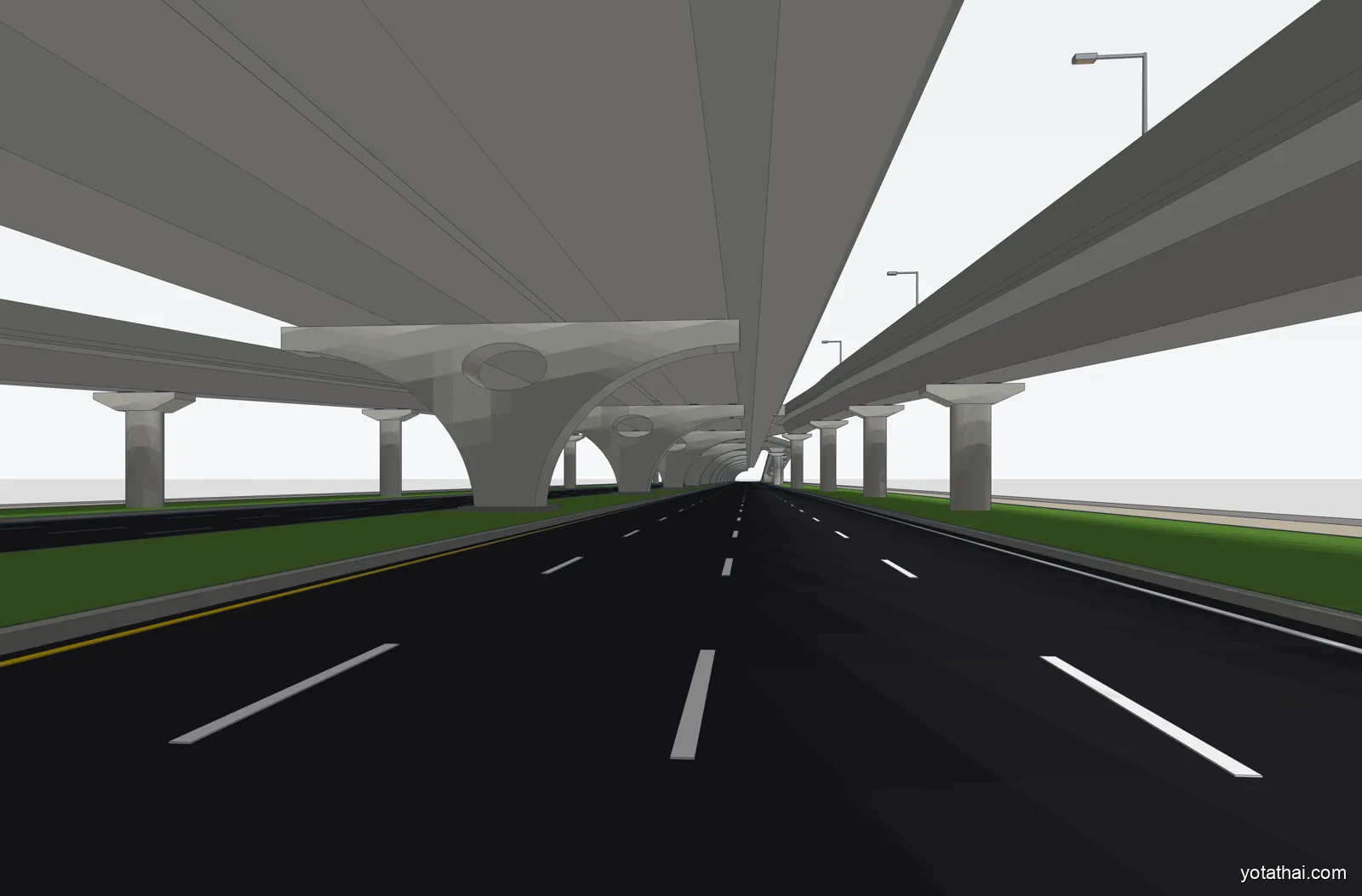
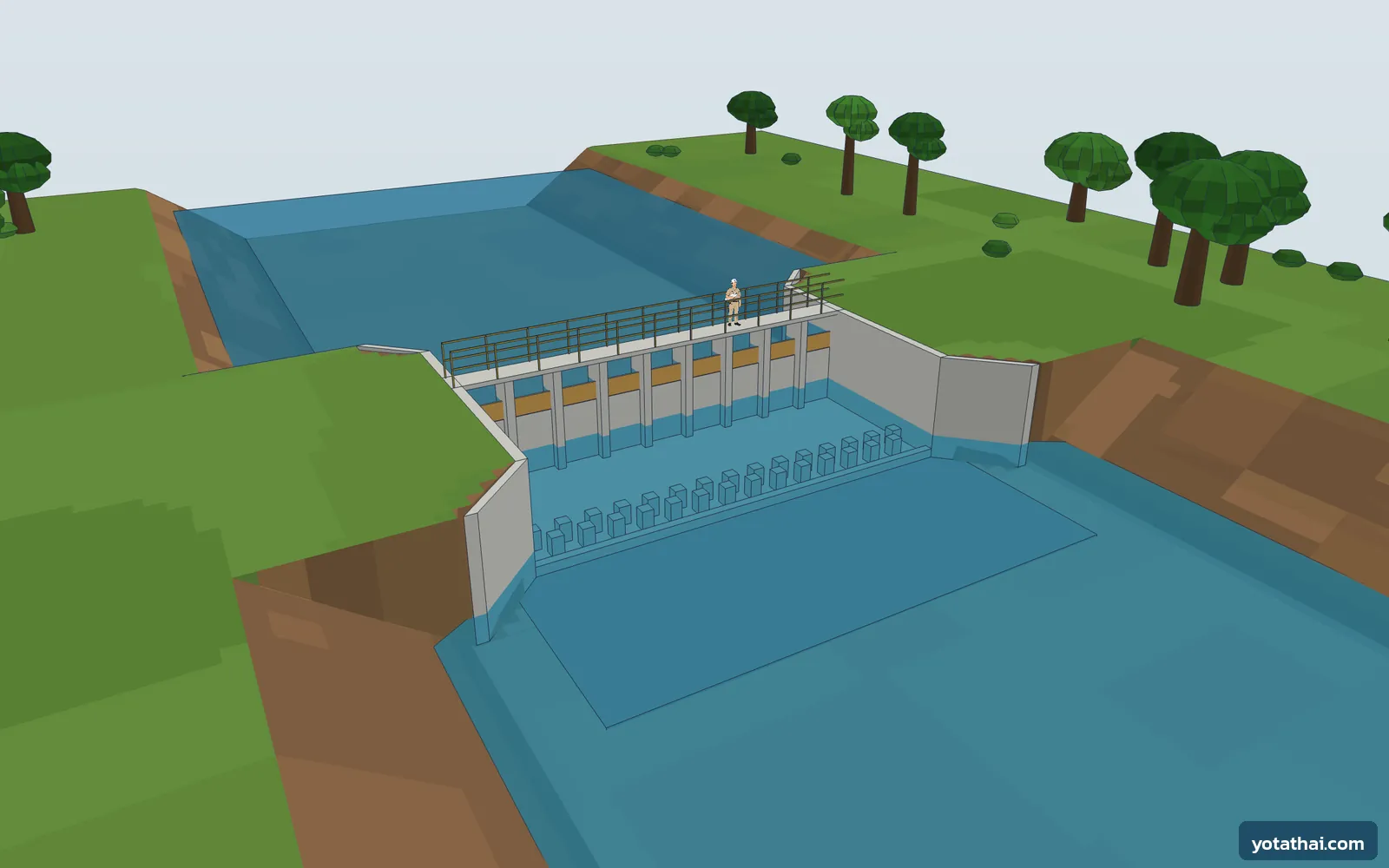
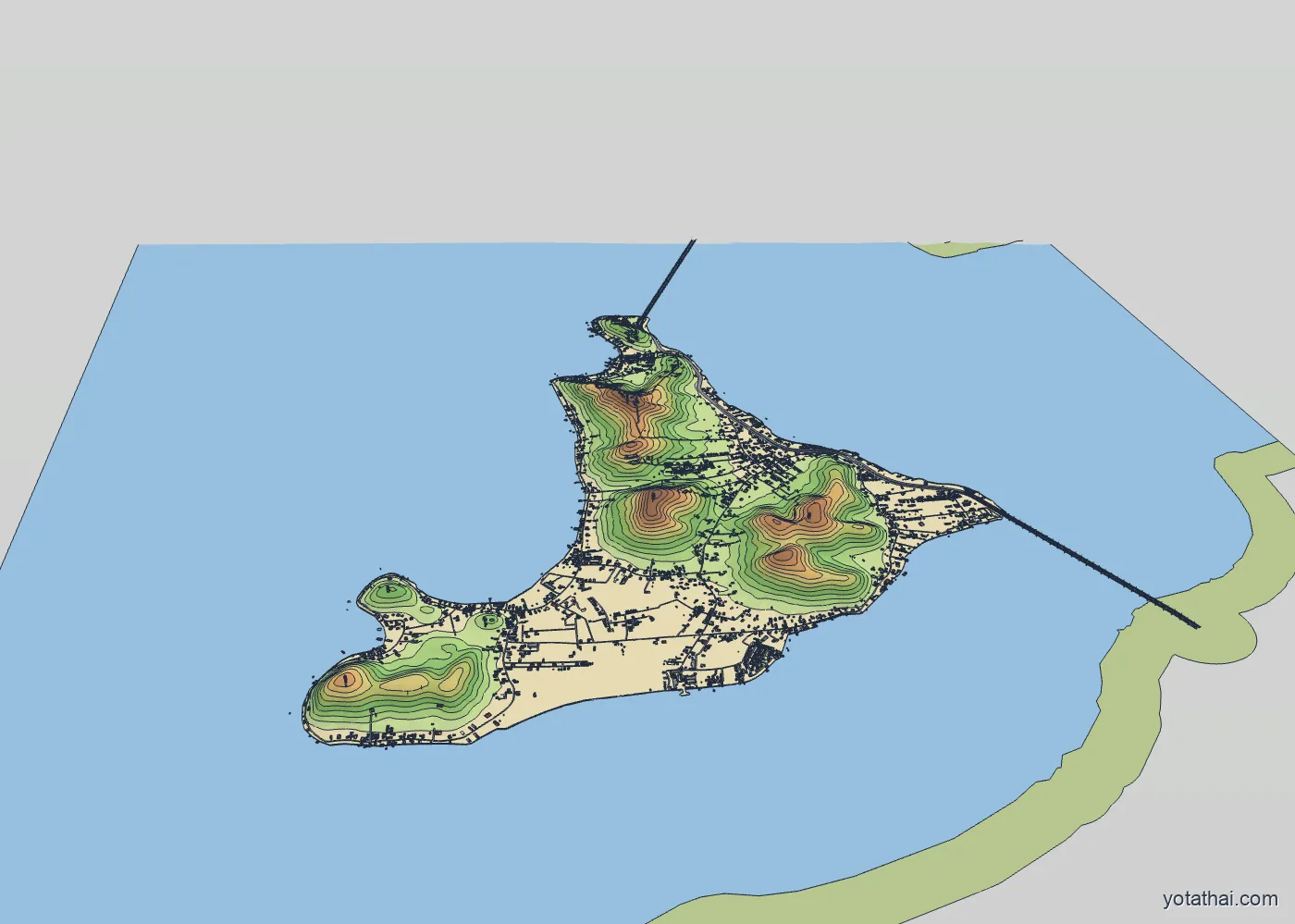
ไฟล์โมเดล 3 มิติตัวอย่างที่ทำขึ้นด้วยโปรแกรมนี้ร่วมกับ AI เปิดด้วยโปรแกรม Yotathai Plan แล้วหมุนดูได้เอง ไฟล์ตัวอย่างเป็นตัวโมเดลเท่านั้น ใช้ศึกษาและลองเปิดดู ทุกชิ้นเป็นแบบแนวคิด ไม่ใช่แบบก่อสร้าง ใช้กับโปรแกรมรุ่นล่าสุด
วิธีเปิดไฟล์
- ดาวน์โหลดไฟล์ .zip แล้วแตกไฟล์ (คลิกขวา → แตกไฟล์)
- เปิดโปรแกรม Yotathai Plan
- กด "เปิดไฟล์…" (หรือลากไฟล์ .igz มาวางที่หน้าต่างโปรแกรมก็ได้) แล้วเลือกไฟล์ .igz ที่แตกออกมา
- หมุนดู ซูม และเลื่อนดูรอบโมเดลได้เลย


เครื่องมือ AI สำหรับต่อยอดเอง
AI ผู้ช่วยเขียนโค้ดที่ทำงานบนคอมพิวเตอร์ของผู้ใช้เอง — อ่านและเขียนไฟล์ในเครื่อง สั่งรันโปรแกรม และเขียนสกิลหรือสคริปต์ให้ทำงานเฉพาะทางได้ ไม่ใช่แค่แชตตอบคำถาม
เป็นตัวอย่างของประเภทนี้ ยี่ห้ออื่นที่ทำงานแบบเดียวกันก็ใช้ได้ รายละเอียดและค่าบริการของแต่ละเจ้าดูที่เว็บผู้ให้บริการ ค่าใช้บริการ AI เป็นของผู้ให้บริการนั้น ไม่เกี่ยวกับโยธาไทย
เงื่อนไขการใช้งาน
จะแสดงที่นี่ให้อ่านก่อนดาวน์โหลด
ส่งคำแนะนำถึงทีมงาน
พบปัญหา หรืออยากให้ปรับปรุงตรงไหน ส่งข้อความมาทาง LINE ได้เลย